
PhotoRobot Virtual Catwalk First Use Guide
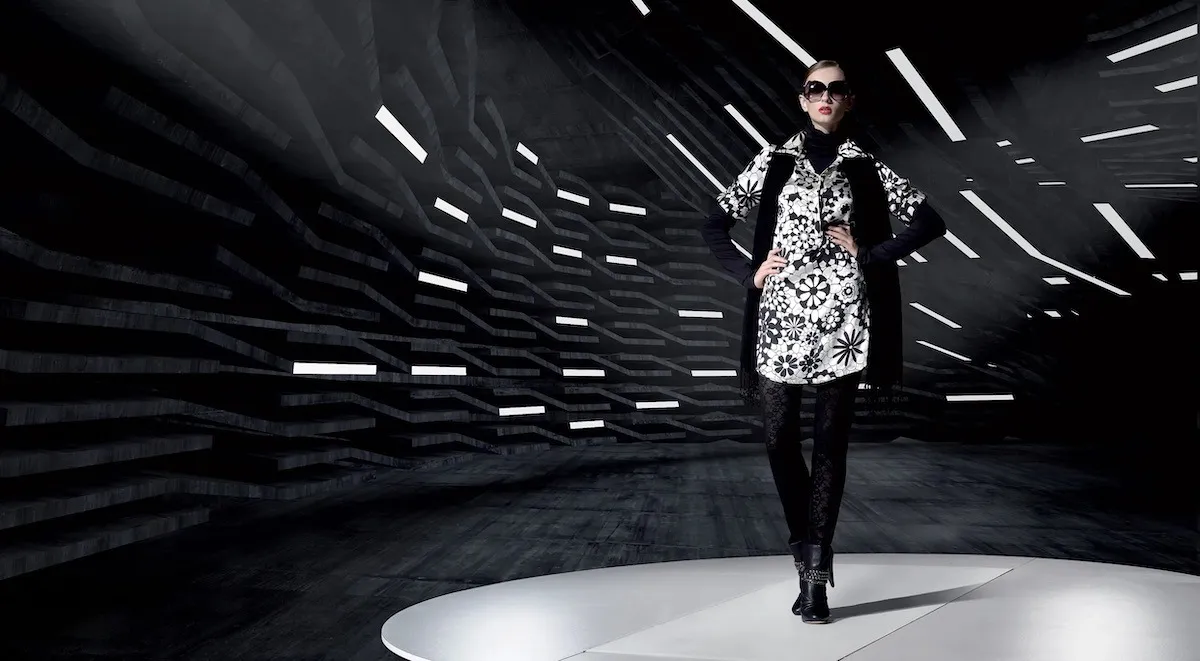
Denne brugermanual giver teknisk information om den grundlæggende forståelse og funktionelle funktion af PhotoRobot Virtual Catwalk. Det har til formål at støtte PhotoRobot-kunder, der for nylig har købt deres enhed, og at effektivisere onboarding af den nye teknologi. Dette inkluderer en generel enhedsoversigt over Virtual Catwalk, instruktioner til at forbinde enheden til netværket og trin til første brug af systemet.
Seddel: Se altid PhotoRobot Safety Information & Instructions samt manualen, der specifikt følger med din enhed før første brug.
Vigtig: Den indledende installation af en PhotoRobot-enhed skal altid udføres af en autoriseret PhotoRobot-myndighed. Myndigheder med tilladelse til at installere PhotoRobot er en godkendt distributør eller en repræsentant for producenten selv.
Første brugsguide til PhotoRobot Catwalk
Tak og tillykke med dit køb af PhotoRobot Virtual Catwalk. Din PhotoRobot-enhed repræsenterer årtiers førstehåndserfaring, indsigt og innovation inden for automatiseret fotografering. Dens design er også med din og hver kundes unikke forretning for øje. PhotoRobot er modulær for at understøtte bredt forskellige anvendelsestilfælde, hvor hvert specifikt tilfælde bidrager til gavn for hele PhotoRobot-økosystemet. Brug følgende dokumentation til at gøre dig fortrolig med PhotoRobot-løsningen og for instruktioner om første brug af din enhed.
Hvis du støder på problemer, henvises til PhotoRobot Troubleshooting for løsninger på almindelige problemer med hardware, robotter, kameraer, lys, redigering og postproduktion.
1. Enhedsbeskrivelse - PhotoRobot Virtual Catwalk
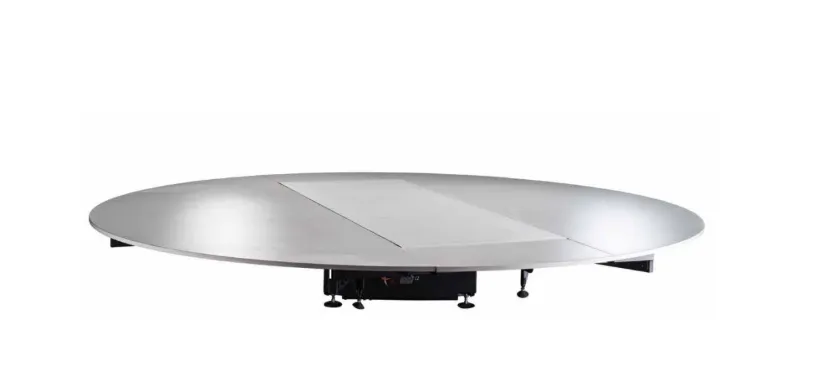
PhotoRobot's Virtual Catwalk i drift bliver en uendelig 360-graders catwalk for modefotografi og video. Enheden består af et løbebånd oven på en roterende platform, som roterer 360 grader. Samtidig forbliver kameraerne placeret omkring platformen, hvilket resulterer i fotos og video med en flyvende kameraeffekt. Arbejdsstationen er egnet til 360-graders produktfotografering med modeller eller fotografering af mellemstore til store objekter, når båndet ikke er i drift. Der er også nem ind- og udstigning fra platformen med justerbar hastighed for større stabilitet under bevægelse.
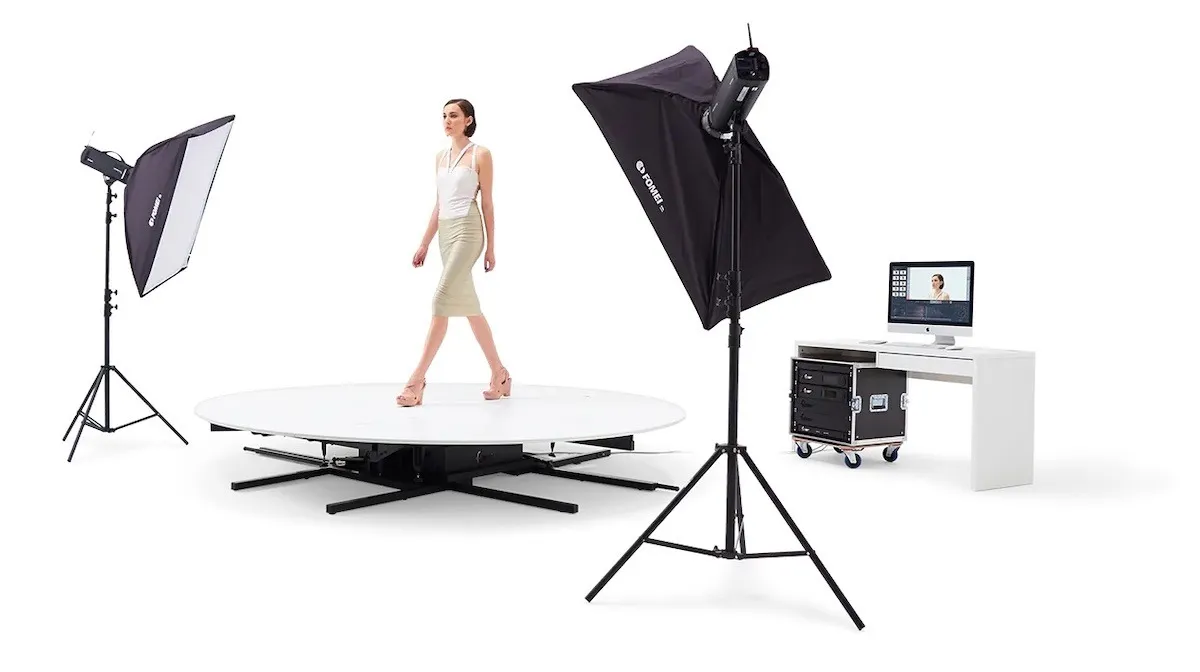
Nøgleteknologiske funktioner ved PhotoRobot Catwalk inkluderer:
- Tilpasningsbar bevægelseskontrol (med fjernjustering af drejeskivens rotation og løbebåndshastighed fra 0 til 10 km/t, så den passer perfekt til enhver model).
- Let ind- og udstigning (med den brede plade på drejeplatformen sikret med støtter for større stabilitet og sikkerhed).
- Alt samlet ét sted (uden behov for at flytte på eller væk fra stedet).
- Justerbart niveau (med mulighed for at installere catwalken direkte i gulvet for at gøre den i niveau med arbejdsområdet).
1.1 Oversigt over enheden - Virtuel catwalk
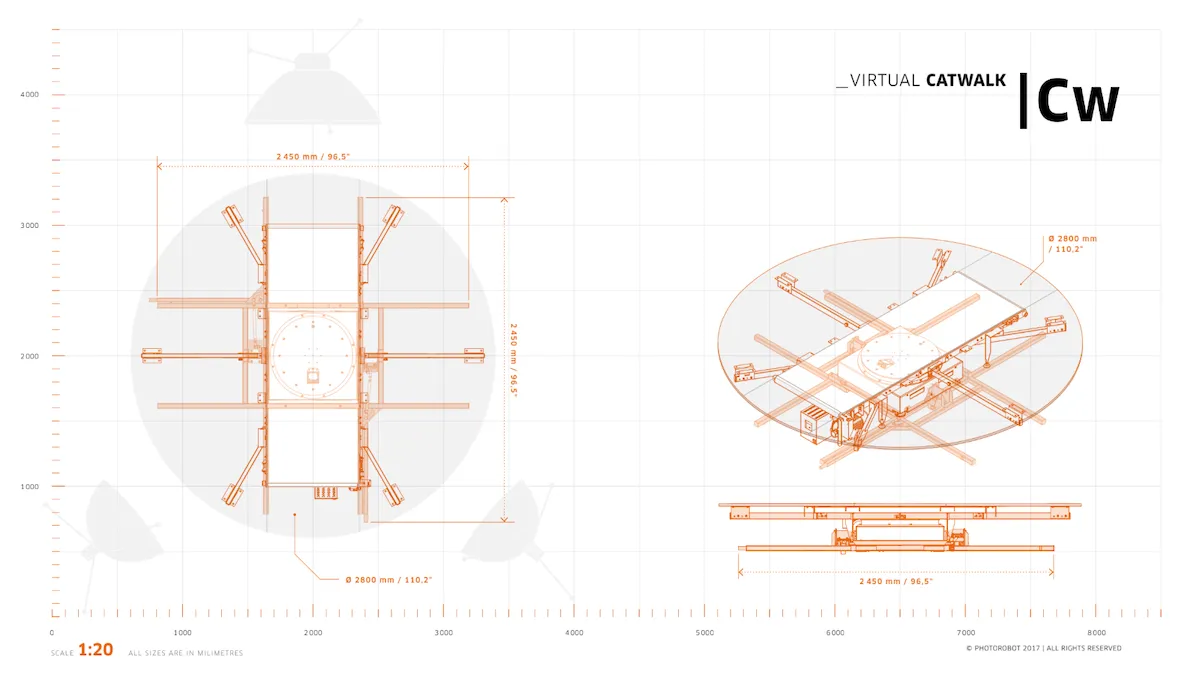
PhotoRobot Virtual Catwalk passer på et rum på 7 x 7 meter og dækker rotationsdynamikken af drejepladen i kombination med gåbæltet. Dette muliggør to bevægelsesretninger. Der er bevægelse af det walk-on løbebåndslignende bælte og derefter den roterende platform, som kan rotere samtidigt, mens bæltet er i brug. Samtidig giver fuld kontrol over retning og hastighed af bevægelse sammen med mobile kantstøtter både sikkerhed og stabilitet under enhedens drift.
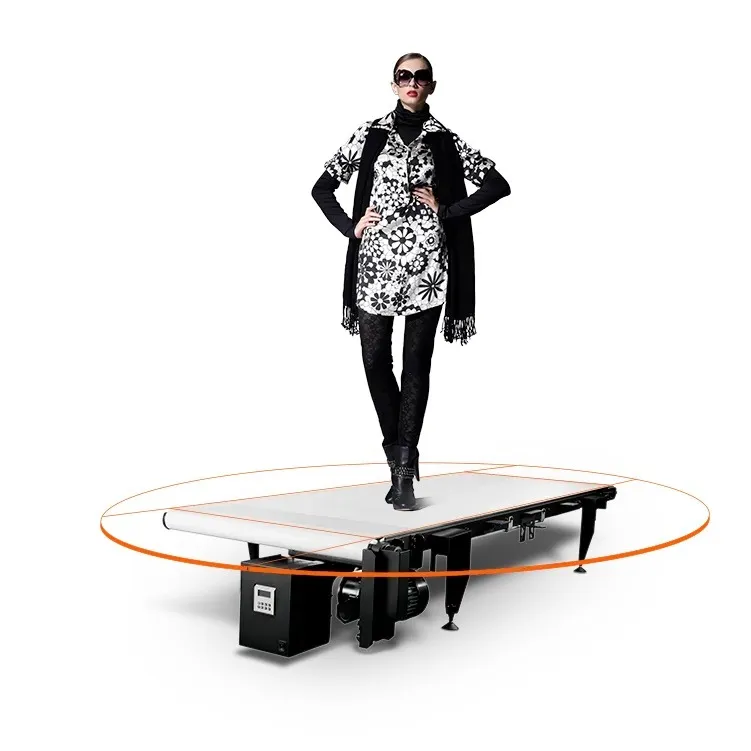
1.2. Hovedkomponenter i den virtuelle catwalk
1.2.1. En massiv drivmotor i maskinen muliggør justerbar hastighedskontrol af løbebåndet fra 0 til 10 km/t og driver platformens 360-graders rotation.
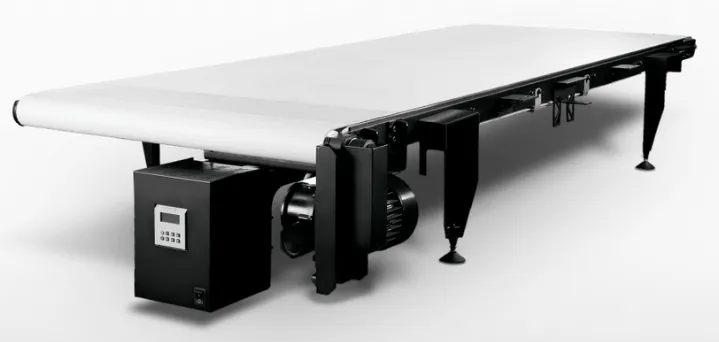
1.2.2. Bemærk, at kontrolenhedens placering ikke er inde i gangbroen. I stedet er kontrolenheden adskilt fra maskinen, normalt inde i et dedikeret PhotoRobot HD rack-kabinet.

1.2.3. Hvis enheden ikke bruges til at optage video, er det muligt at fjerne remmen og i stedet bruge pladespilleren til 360-graders produktfotografering. Dette er muligt i RotoPower-tilstand og også i kombination med en valgfri PhotoRobot Robot Arm-udvidelse.
2. Før PhotoRobot Catwalk Første brug
Før man først bruger PhotoRobot, er det nødvendigt at forstå PhotoRobot-løsningens natur. PhotoRobot er teknisk set en modulær enhed, der består af hardware- og softwarekomponenter. Dette kræver, at PhotoRobot har forbindelse til det samme netværk som computeren, der driver det.
Vigtig: Se altid PhotoRobot First Use & Basic Testing for tekniske driftskrav og instruktioner til at forbinde PhotoRobot til netværket.
Generelt skal følgende driftsforudsætninger være opfyldt.
- Kontrolenheden skal forbindes til det lokale netværk.
- En computer skal køre service-GUI eller operatørens software kaldet _Controls.
- Computeren skal oprette forbindelse via det samme netværk som kontrolenheden.
- Der skal være en fungerende internetforbindelse over netværket.
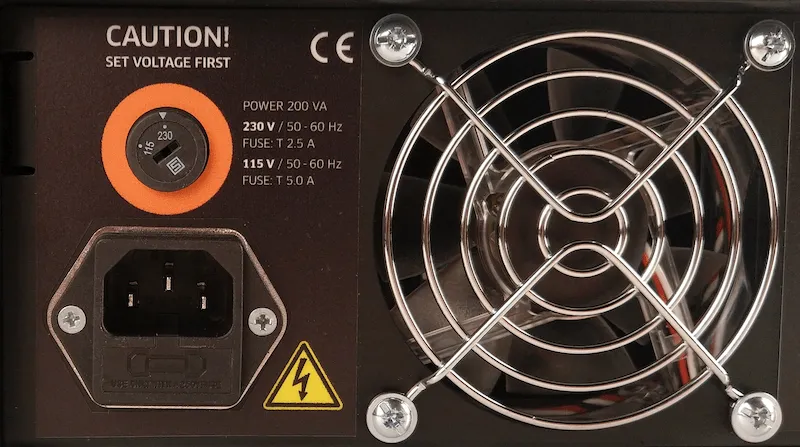
Derudover skal parametrene for eldistributionssystemet være i overensstemmelse med reglerne (f.eks. spænding og frekvens). For at gøre dette skal du bruge RJ45-stikket på bagsiden af kontrolenheden. Hvis opsætningen af kontrolenheden ikke er i overensstemmelse, så sæt den op først. For at gøre dette, find den manuelle spændingsvælger på bagsiden af styreenheden. Derefter tilsluttes kontrolenheden til netværket via ethernetkabel ved hjælp af RJ45-stikket.
Der er derefter følgende netværkskonfigurationskrav for driften af den virtuelle catwalk.
- En DHCP-server i netværket er obligatorisk.
- TCP-porte 7777, 7778-kommunikation skal være tilladt.
- UDP-udsendelser på port 6666 skal være tilladt.
- Internetforbindelse er obligatorisk.
- *. photorobot.com adgang skal være tilladt.
- as-unirobot.azurewebsites.net adgang skal være tilladt.
- Se PhotoRobot Networking Prerequisites & Configuration for at bekræfte korrekt opsætning og for fejlfinding efter behov.
- Tilslut strømstikket til stikkontakten.
Til sidst tryk på netkontakten på styreenheden. Når status ændres, stopper lyset med at blinke og bliver et kontinuerligt lys, der signalerer, at kontrolenheden er klar til drift.
2.1. Find PhotoRobot's IP-adresse på LAN
For at finde IP-adressen på den virtuelle catwalk og andre PhotoRobot-enheder er PhotoRobot Locator-appen integreret direkte i CAPP. Dette muliggør nemmere søgning og identifikation af kontrolenheder på netværket uden brug af eksterne applikationer. Sørg for, at du bruger den mest opdaterede version af CAPP for at få adgang til denne funktion.
For at identificere en robot på netværket direkte i CAPP, åbner du den lokale version af CAPP, går til Indstillinger og klikker på Robotter / Kontrolenheder.

Robott-/kontrolenheder-menuen viser kolonner med Navn, Netværk, Enhed, Version, Opdaget og Identificer for hver robot. Hvis prikken til venstre for robotnavnet er grøn, er den online. Hvis du klikker på robotfeltet, åbnes robotens hjemmesidegrænseflade. Dette vil også få LED-lyset på robotens kontrolenhed til at blinke grønt for lettere identifikation.
Hvis kunden har brug for ekstern download af appen, er PhotoRobot Locator også tilgængelig for iOS-download i PhotoRobot Account Downloads.

Bemærk: Android-versionen af PhotoRobot Locator er blevet udfaset.
Alternativt findes der FRFind-kommandolinjeværktøjet til MacOS eller Windows til at søge i netværket og identificere PhotoRobot Control Units. Find links til at downloade FRfind også via PhotoRobot Account Downloads-siden.
Efter at have lokaliseret en PhotoRobot-enhed, kopieres IP-adressen og indsættes PhotoRobot's IP-adresse i en hvilken som helst webbrowser i URL-format. Hvis det lykkes, vil Service GUI blive lanceret, som vil vise en grundlæggende brugergrænseflade til test af PhotoRobot.
2.2. Strøm på PhotoRobot Catwalk
I enhedens service-GUI tændes motoren dernæst med den grønne tænd/sluk-knap Motor ON.

2.3. Kør grundlæggende test for PhotoRobot Catwalk
Endelig, for at teste, om PhotoRobot er fuldt funktionsdygtig, skal du bruge tjenestens GUI-grænsefladekontroller til at dreje platformen til enhver ønsket vinkel.

- Tænd motorerne (pil 1), prøv at dreje (pil 2).
- Hvis robotten følger bevægelsesanvisningerne, er din PhotoRobot-enhed klar til normal drift.
3. PhotoRobot _Controls software
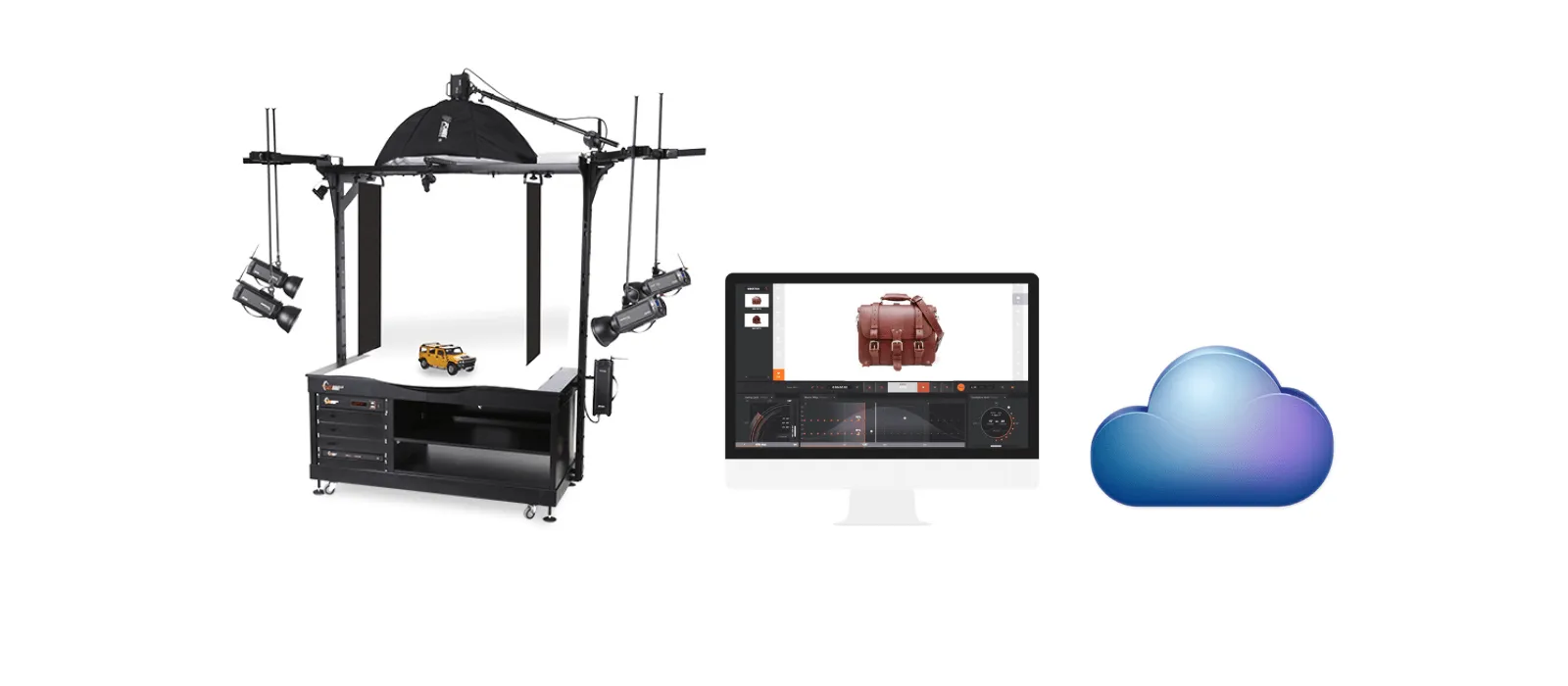
Softwaren PhotoRobot _Controls App giver kontrol over hele Virtual Catwalk-robotarbejdsstationen. Dette inkluderer fjernbetjening over alle robotter, kameraer og belysning. Softwaren styrer arbejdsgangen og giver den nødvendige funktionalitet til effektiv automatisering inden for efterbehandling.

Vigtigt: PhotoRobot _Controls App-software kan downloades via din PhotoRobot-konto. Den er ikke inkluderet i maskinens levering; Den købes separat fra maskinen.
Seddel: For detaljeret information og tekniske instruktioner om brug af PhotoRobot _Controls software, se PhotoRobot Getting Started.
4. Informationsetiketter
4.1. Oversigt over symboler

4.2. Maskin- og komponentetiketter
For mærkater på specifikke maskiner og komponenter, se dokumentet PhotoRobot Safety Information and Instructions i afsnittet Informationsetiketter (3.1.).


EOS Rebel-serien


EOS DSLR-serien


EOS M-serien af spejlløse kameraer


PowerShot-serien


Close-Up / Håndholdt

Canon EOS Rebel-serien tilbyder begyndervenlige DSLR-kameraer med solid billedkvalitet, intuitive kontroller og alsidige funktioner. Disse kameraer er ideelle til fotoentusiaster og giver pålidelig autofokus, berøringsskærme, der kan vippes og drejes, og Full HD- eller 4K-videooptagelse.
Forbindelse
Opløsning (MP)
Opløsning
Canon EOS DSLR-serien leverer billeder i høj kvalitet, hurtig autofokus og alsidighed, hvilket gør den ideel til både fotografering og videoproduktion.
Forbindelse
Opløsning (MP)
Opløsning
Canon EOS M-serien af spejlløse kameraer kombinerer kompakt design med DSLR-lignende ydeevne. Med udskiftelige objektiver, hurtig autofokus og billedsensorer af høj kvalitet er disse kameraer gode til rejsende og indholdsskabere, der søger bærbarhed uden at gå på kompromis med billedkvaliteten.
Forbindelse
Opløsning (MP)
Opløsning
Canon PowerShot-serien tilbyder kompakte, brugervenlige kameraer til afslappede fotografer og entusiaster. Med modeller, der spænder fra simple peg-og-skyd til avancerede zoomkameraer, giver de bekvemmelighed, solid billedkvalitet og funktioner som billedstabilisering og 4K-video.
Forbindelse
Opløsning (MP)
Opløsning
Canons nærbilleder og håndholdte kameraer er designet til detaljeret fotografering og video tæt på. De er kompakte og nemme at bruge og tilbyder præcisionsfokus, billedbehandling i høj opløsning og alsidige makrofunktioner – perfekt til vlogging, produktfotografering og kreative nærbilleder.


